
제미나이 AI 로그인 안됨 해결: 계정 로그인 실패 시 확인해야 할 7가지 점검 포인트
제미나이 AI 계정 로그인 실패로 어려움을 겪으신다면, 연결 문제부터 계정 자격 요건까지 단계별 점검 포인트를 확인하여 신속하게 문제를 해결하는 방법을 알려드립니다.
| 요약 주제 | 제미나이(Gemini) AI 로그인 오류 해결 및 복구 전략 |
|---|---|
| 핵심 요점 | 로그인 문제는 주로 네트워크(VPN) 충돌, 브라우저 캐시 손상, 계정 자격 요건(연령/지역) 문제로 발생하며, 시크릿 모드 테스트와 캐시 삭제, 구글 계정 동기화를 통해 신속하게 해결 가능함. |
| 추천 대상 | 제미나이 AI 접속 중 'Something went wrong' 등 로그인 장애를 겪거나, 계정 접근 권한 문제로 서비스 이용이 원활하지 않은 사용자 |
* 위 표는 본문의 내용을 요약한 제미나이(Gemini) AI 로그인 장애 해결 핵심 가이드입니다.
목차
1. 제미나이 AI 로그인 안됨 문제 해결을 위한 1단계: 환경 및 네트워크 기본 점검
2. 계정 로그인 실패 시 확인해야 할 계정 자격 요건 및 지역 제한
3. 특정 오류 메시지에 따른 제미나이 AI 로그인 안됨 해결 방법
4. PC 부팅 시 화면이 켜지지 않을 때와 유사한 최종 문제 해결 단계
5. 자주 묻는 질문
제미나이 AI 로그인 안됨 문제 해결을 위한 1단계: 환경 및 네트워크 기본 점검
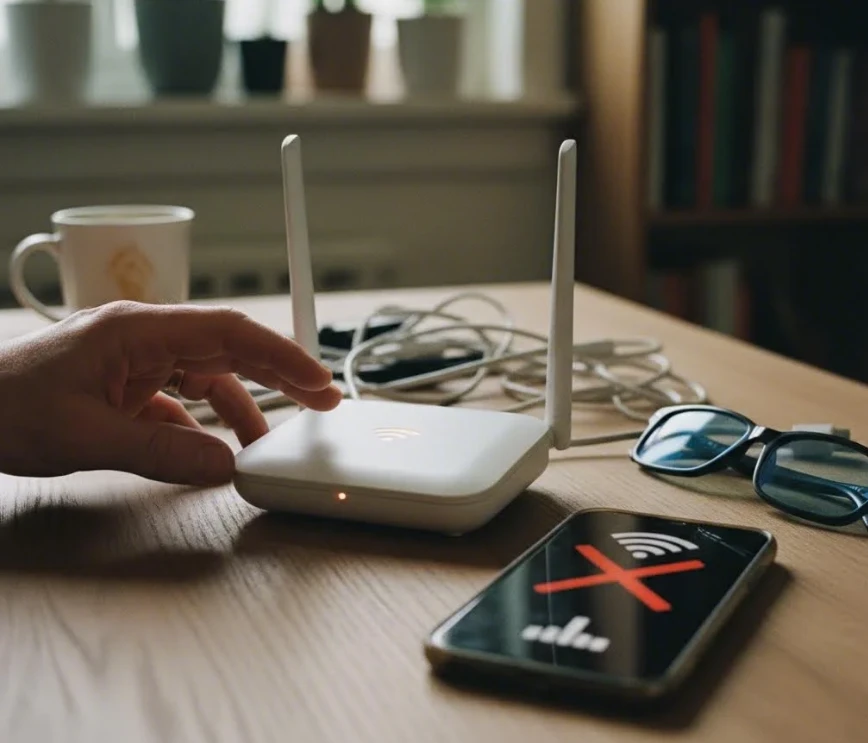
최근 제미나이 AI 로그인 안됨 현상을 겪는 사용자들이 종종 있습니다. 로그인이 실패할 때 가장 먼저 확인해야 할 것은 복잡한 계정 문제가 아니라 사용 환경과 네트워크 상태입니다. 시스템 오류 메시지로 'Something went wrong'이 표시되거나 단순한 접속 지연이 발생할 때, 다음의 기본 점검 사항을 확인하는 것이 좋습니다.
- 인터넷 연결 안정성 확인: 와이파이(Wi-Fi)에서 모바일 데이터로 전환하거나 그 반대로 시도하여 네트워크 불안정 문제를 배제해 봅니다. 불안정한 연결은 계정 로그인 실패 시 빈번한 오류를 유발합니다.
- 브라우저 캐시 및 쿠키 삭제: 누적된 브라우저 데이터가 로그인 세션을 방해할 수 있습니다. 캐시와 쿠키를 삭제한 후 다시 제미나이 AI에 로그인해 보세요. 이 작업 후 구글 계정에 다시 로그인해야 할 수 있습니다.
- 다른 브라우저 또는 시크릿 모드 사용: 크롬(Chrome), 엣지(Edge), 파이어폭스(Firefox) 등 다른 웹 브라우저나 시크릿/개인 정보 보호 모드를 사용하여 확장 프로그램(Extensions)과의 충돌 여부를 확인합니다. 일부 광고 차단기나 개인 정보 보호 확장 프로그램이 로그인 프로세스를 방해하는 경우가 있습니다.
계정 로그인 실패 시 확인해야 할 계정 자격 요건 및 지역 제한
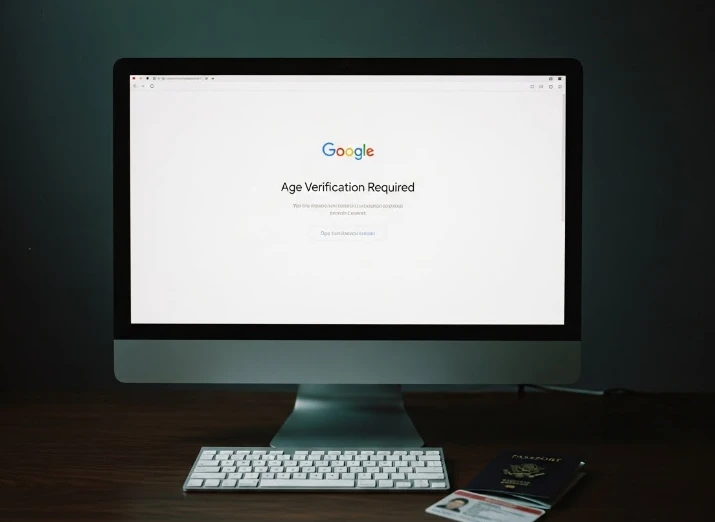
제미나이 AI는 구글 서비스인 만큼, 사용자의 구글 계정 상태에 따라 접근이 제한될 수 있습니다. 특히 기본적인 문제 해결 방법으로 제미나이 AI 로그인 안됨 문제가 해결되지 않는다면, 다음의 계정 관련 요건을 반드시 확인해야 합니다.
제미나이 AI를 사용하기 위해서는 개인 구글 계정이어야 하며, 최소 연령 요건(보통 만 18세 이상)을 충족해야 합니다. 생년월일을 정확히 설정했더라도 추가적인 연령 인증 절차가 필요할 수 있습니다.
- 연령 및 계정 유형 확인: 구글 계정에 설정된 생년월일이 제미나이 AI의 연령 요건을 충족하는지 확인합니다. 또한, 가족 그룹 관리 계정(Family Link)이나 특정 학교/직장 Workspace 계정은 관리자가 접근을 허용하지 않으면 사용이 제한될 수 있습니다.
- 지역 접근 가능 여부: 제미나이 AI가 현재 사용자의 지역을 지원하는지 확인합니다. VPN 또는 DNS 프록시와 같은 네트워크 수정 도구를 사용하는 경우, 구글 시스템이 사용자의 실제 위치를 정확히 감지하지 못해 접속 불가 오류가 발생할 수 있습니다. 이러한 도구를 모두 비활성화하고 다시 시도해야 합니다.
- 프로필 정보의 완전성: 일부 신규 계정은 성(Last Name) 등 프로필 정보가 불완전하여 접근 오류를 일으키는 사례가 보고되고 있습니다. 구글 계정 설정을 통해 프로필 정보를 완전하게 채우는 것이 좋습니다.
특정 오류 메시지에 따른 제미나이 AI 로그인 안됨 해결 방법
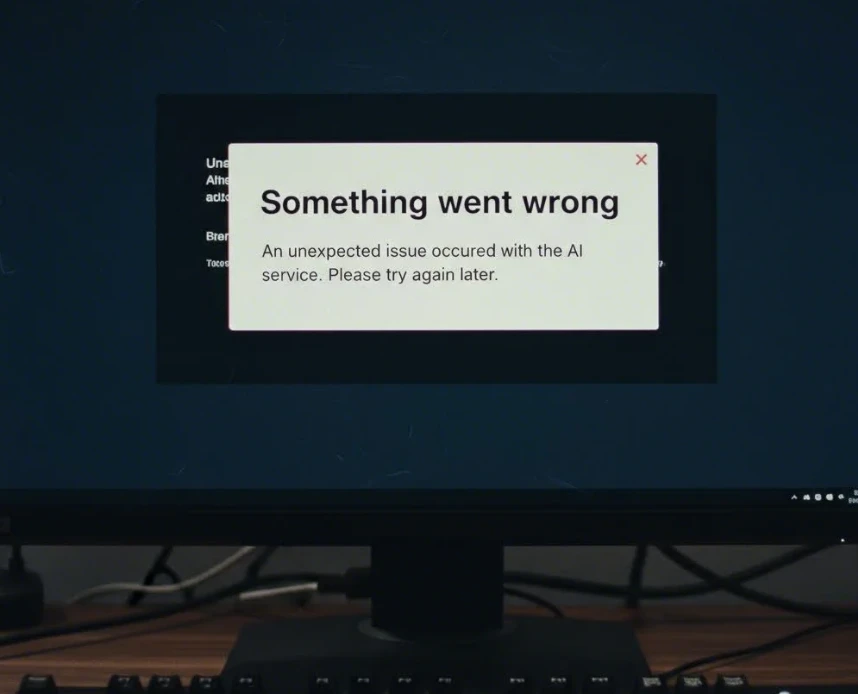
로그인 실패 시 나타나는 오류 메시지 유형에 따라 제미나이 AI 로그인 안됨 문제의 원인을 좁힐 수 있습니다. 대표적인 오류 메시지에 대한 해결책은 다음과 같습니다.
| 오류 메시지 | 주요 원인 | 해결 방법 |
|---|---|---|
| Something went wrong | 일시적 서버 오류, 브라우저 데이터 충돌, 또는 계정 프로비저닝 오류 | 페이지 새로고침, 브라우저 캐시 삭제, 계정 로그아웃 후 재로그인, 또는 잠시 후 재시도 |
| Access Denied / Not Supported for this account | 연령 미달, 지역 제한, Workspace 계정 미승인, 또는 가족 그룹 관리 계정 | 구글 계정에서 연령 확인(신분증 인증 등), VPN 비활성화, 또는 IT 관리자에게 문의 |
| Unusual traffic from your computer network | 단시간 내 과도한 접속 시도 또는 비정상적인 트래픽 감지 (VPN 사용 시 발생 가능) | 잠시 기다렸다가 다시 시도하거나, VPN/프록시를 비활성화한 후 접속 |
실제 사용자들의 해결 사례 (VPN/Proxy 관련)
많은 사용자들이 공통으로 겪는 현상은 VPN이나 프록시 서버를 사용 중일 때 제미나이 AI에 접근하지 못하고 '지역 제한' 오류 페이지로 리디렉션되는 것입니다. 구글은 네트워크 수정 도구의 사용을 감지할 수 있으므로, 반드시 이 도구들을 완전히 끄고 일반 네트워크 환경에서 접속해야 계정 로그인 실패 시의 오류를 피할 수 있습니다.
PC 부팅 시 화면이 켜지지 않을 때와 유사한 최종 문제 해결 단계

이러한 소프트웨어 기반의 로그인 문제는 하드웨어 문제와 마찬가지로 체계적인 접근이 중요합니다. 앞선 모든 단계가 실패했다면, 문제가 구글 서버 측 또는 사용자 계정 자체의 플래그(Flag) 때문일 수 있습니다. 이 경우 사용자가 할 수 있는 최종 조치는 피드백 제출과 기다림입니다.
- 계정 재동기화: 구글 계정에서 로그아웃한 후 완전히 다시 로그인합니다. 또한, 'Gemini Apps Activity' 설정(myactivity.google.com/product/gemini)을 잠시 껐다가 다시 켜서 활동 기록을 강제로 재동기화해 볼 수 있습니다.
- 피드백 제출: gemini.google.com 접속 후, 설정 및 도움말에서 피드백 보내기 기능을 사용하여 겪고 있는 오류와 시도했던 문제 해결 단계를 스크린샷과 함께 상세히 보고합니다. 구글 지원팀이 계정 특정 문제를 파악하는 데 큰 도움이 됩니다.
- 서버 상태 확인: Downdetector와 같은 웹사이트에서 구글이나 제미나이 AI의 서버 상태가 다운되지는 않았는지 확인합니다. 서버가 다운된 경우에는 시스템이 복구될 때까지 기다리는 수밖에 없습니다.
로그인 문제가 지속될 때는 여러 계정을 시도해보고, 특히 새로 만든 계정이라면 잠시 시간을 두고 기다리는 것도 하나의 해결책이 될 수 있습니다. 이는 시스템이 계정을 완전히 프로비저닝(Provisioning)하는 데 시간이 걸릴 수 있기 때문입니다.
3줄 요약
1. 가장 먼저 브라우저 캐시 삭제, 시크릿 모드 사용, VPN 비활성화 등 기본적인 환경 및 네트워크 문제를 확인해 보세요.
2. 연령 제한, 지역 제한, 또는 Workspace 계정 접근 미승인과 같은 계정 자격 요건 때문에 제미나이 AI 로그인 안됨 현상이 발생할 수 있으니 이를 정확히 확인하고 해결해야 합니다.
3. 모든 시도가 실패했다면 계정 로그아웃 후 재로그인, 활동 기록 재동기화, 그리고 오류 내용과 스크린샷을 포함하여 구글에 피드백을 제출하는 것이 가장 확실한 최종 조치입니다.
본 글은 정보 제공을 목적으로 하며, 특정 계정이나 시스템 오류에 대한 해결을 보증하지 않습니다. 로그인 및 계정 문제는 구글의 정책 및 서버 상황에 따라 언제든지 변동될 수 있으므로, 항상 공식 지원 채널을 통해 최신 정보를 확인하시기 바랍니다.