
GPT 메시지 전송 안됨 해결: ChatGPT 전송 오류 원인 분석 및 5단계 대처법
최근 "메시지를 입력해도 전송 버튼이 회색으로 변한 채 응답이 없어요", "메시지 전송 중 '네트워크 오류' 메시지가 반복돼요"와 같은 GPT 메시지 전송 안됨 현상 때문에 중요한 작업의 흐름이 끊기는 경우가 정말 많습니다. 많은 사용자들이 이러한 ChatGPT 전송 오류 해결을 위해 단순 새로고침만 반복하지만, 문제는 종종 브라우저 확장 프로그램이나 VPN 설정과 같은 로컬 환경에 숨어 있습니다. 전문가들은 이러한 현상을 '메시지 스트림 오류(Error in Message Stream)'라고 부르며, 이는 사용자의 요청(Request)과 서버의 응답(Response) 간의 지속적인 통신(WebSocket)이 끊어지면서 발생합니다.
다수의 사용자 경험과 OpenAI의 공식 문제 해결 가이드를 종합해 보면, GPT 메시지 전송 안됨 현상은 일시적인 서버 부하 외에도 로컬 환경의 충돌이 매우 큰 비중을 차지합니다. 특히, 챗봇 서비스의 특성상 세션 유지와 실시간 통신이 중요하므로, 이 과정에 방해 요소가 개입하면 즉시 오류가 발생하게 됩니다. 이번 글에서는 신뢰할 수 있는 자료를 바탕으로 ChatGPT 전송 오류 해결을 위한 체계적인 접근법을 구조화하여 안내해 드립니다.
목차
1. GPT 메시지 전송 안됨: ChatGPT 전송 오류의 3대 핵심 원인 분석
2. GPT 메시지 전송 안됨 해결을 위한 5단계 실용적인 대처법
3. 자주 묻는 질문
4. ChatGPT 전송 오류, 안정적인 대화를 위한 최종 요약
GPT 메시지 전송 안됨: ChatGPT 전송 오류의 3대 핵심 원인 분석
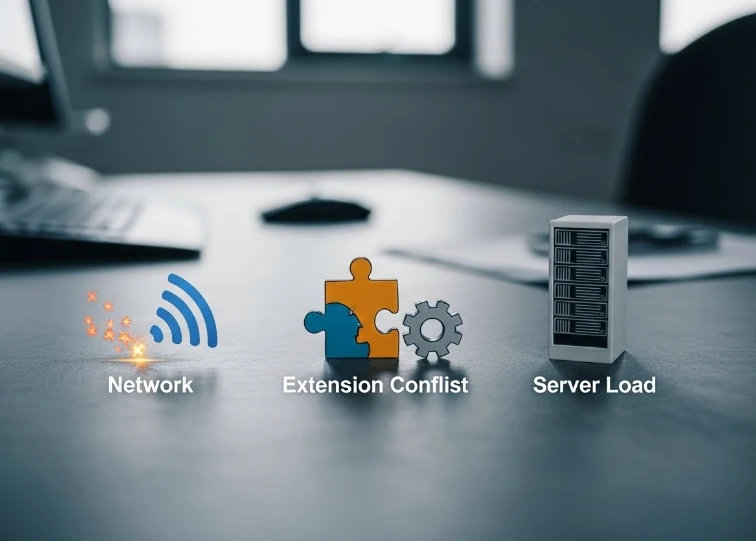
GPT 메시지 전송 안됨 해결을 위해서는 문제가 사용자 장치, 네트워크, 또는 서비스 서버 중 어디에서 기인하는지 정확하게 진단해야 합니다. 진단을 통해 불필요한 조치를 줄일 수 있습니다.
네트워크 및 연결 불안정: 통신 스트림의 단절
메시지 전송이 실패하는 가장 명확한 원인은 불안정한 네트워크입니다. AI 챗봇은 사용자가 메시지를 입력하는 순간부터 실시간으로 데이터를 주고받는데, 이 통신 스트림이 끊어지면 오류가 발생합니다.
- VPN/프록시 서버: VPN을 사용하면 트래픽이 지연되거나, 보안 필터가 AI 서비스의 스크립트 접근을 차단하여 GPT 메시지 전송 안됨을 유발하는 가장 흔한 원인 중 하나입니다.
- 웹소켓 연결 오류: "An error occurred while connecting to the websocket"과 같은 메시지는 브라우저와 서버 간의 실시간 통신 채널이 설정되지 못했음을 의미하며, 이는 네트워크 방화벽이나 보안 소프트웨어 문제일 가능성이 높습니다.
브라우저 환경 문제: 충돌하는 로컬 설정
사용자의 브라우저 설정은 ChatGPT 전송 오류 해결에서 가장 간과하기 쉬우면서도 중요한 원인입니다.
흔한 브라우저 충돌 사례
확장 프로그램의 간섭: 많은 사용자들이 AI 쓰기 도구, 광고 차단기, 또는 프라이버시 보호 확장 프로그램이 ChatGPT의 스크립트 실행을 방해하여 메시지 전송 버튼이 비활성화되거나(회색 처리) 메시지 스트림 오류가 발생한다고 보고했습니다. 이러한 간섭 때문에 GPT 메시지 전송 안됨이 자주 발생합니다.
오래된 캐시 및 세션: 만료되거나 손상된 쿠키는 인증 토큰을 꼬이게 만들어, 서버가 사용자 메시지를 신뢰할 수 없는 요청으로 간주하고 거부하게 만듭니다.
서버 부하 및 프롬프트 복잡성
사용자가 메시지를 보낼 때 서버 측에서 요청을 처리하지 못할 때도 GPT 메시지 전송 안됨이 발생합니다. 이는 서버의 일시적인 문제일 수도 있지만, 사용자의 프롬프트가 너무 길거나 복잡할 때도 발생할 수 있습니다.
매우 길거나 복잡한 프롬프트(Long Prompt)는 서버에 과부하를 주어 응답 생성 과정에 시간 초과(Timeout)를 일으킬 수 있습니다. 특히 대화 내용이 길어질수록 컨텍스트가 누적되어 서버 부하가 커지며 ChatGPT 전송 오류 해결이 요구됩니다. 이 경우, 메시지를 짧게 나누거나 새로운 채팅을 시작해야 합니다.
GPT 메시지 전송 안됨 해결을 위한 5단계 실용적인 대처법

ChatGPT 전송 오류 해결을 위해, 다음 5가지 단계를 순서대로 적용해 보는 것이 가장 효율적이며, 단순한 새로고침보다는 체계적인 조치가 필요합니다.
- 새로고침 및 메시지 재생성 시도 (가장 빠른 조치)
가장 먼저, 페이지를 새로고침(F5)하고 메시지 전송을 다시 시도합니다. 만약 오류가 발생했지만 메시지 입력창이 활성화되어 있다면 'Regenerate' 또는 'Try again' 버튼을 클릭하여 서버에 요청을 다시 보냅니다. 일시적인 연결 끊김은 이 조치만으로 GPT 메시지 전송 안됨 해결이 가능합니다.
- 새 채팅 시작 및 프롬프트 단순화
특정 대화 스레드에서만 GPT 메시지 전송 안됨이 발생한다면, 해당 스레드의 컨텍스트가 너무 길어서 서버에 과부하를 주고 있을 가능성이 높습니다. 새로운 채팅(New Chat)을 시작하여 메시지를 다시 전송해 봅니다. 또한, 전송하려는 메시지의 길이가 지나치게 길거나 복잡하다면, 내용을 짧게 나누어 전송함으로써 ChatGPT 전송 오류 해결을 시도합니다.
- 브라우저 캐시 삭제 및 시크릿 모드 활용
문제가 로컬 환경에 있는지 확인하기 위해, 브라우저의 캐시와 쿠키를 완전히 삭제합니다. 또한, 시크릿 모드(Incognito Mode)로 접속하여 메시지 전송을 시도합니다. 시크릿 모드에서 성공한다면, 기존 브라우저의 확장 프로그램들을 하나씩 비활성화하며 GPT 메시지 전송 안됨의 원인을 찾아야 합니다.
- VPN/프록시 비활성화 및 네트워크 변경
사용 중인 VPN 또는 프록시를 일시적으로 비활성화하고 메시지를 전송해 봅니다. 이와 더불어, 네트워크 연결이 불안정할 수 있으므로 Wi-Fi 대신 모바일 데이터(핫스팟)를 사용하거나 다른 네트워크에 연결하여 ChatGPT 전송 오류 해결을 위한 네트워크 안정성을 확보합니다.
- 언어 설정 변경 및 서버 상태 확인
일부 사용자들은 특정 언어 설정에서 GPT 메시지 전송 안됨 버그를 경험했습니다. 설정에서 언어를 잠시 'English'로 변경한 후 다시 메시지를 보내고, 이후 원래 언어로 되돌리는 조치를 시도해 볼 수 있습니다. 모든 조치에도 불구하고 문제가 지속된다면, OpenAI의 공식 상태 페이지(Status Page)를 확인하여 서버 장애 여부를 최종 점검해야 합니다.
메시지 전송 오류 진단 카드
자주 묻는 질문
GPT 메시지 전송 안됨 해결은 '세션의 무결성'과 '연결의 안정성'에 달려 있습니다. 특히 오랜 기간 사용한 대화 스레드에서는 새 채팅 시작이 문제 해결에 가장 확실한 방법임을 기억하는 것이 좋습니다.
ChatGPT 전송 오류, 안정적인 대화를 위한 최종 요약
GPT 메시지 전송 안됨 현상은 일시적인 서버 부하일 수도 있지만, 대부분은 사용자의 로컬 환경 문제에서 기인합니다. 다음의 세 가지 핵심 사항을 기억하고 실천하여 ChatGPT 전송 오류 해결을 성공적으로 수행할 수 있습니다.
- 세션 초기화 필수: 문제가 발생하는 대화 스레드 대신 새 채팅을 시작하고, 브라우저 캐시 및 쿠키를 삭제하여 깨끗한 세션 환경을 확보합니다.
- 로컬 환경 점검: VPN/프록시 및 브라우저 확장 프로그램을 일시적으로 비활성화하고, 시크릿 모드에서 테스트하여 충돌 요소를 격리합니다.
- 프롬프트 단순화: 메시지가 지나치게 길거나 복잡한 경우, 메시지를 짧게 나누어 전송하거나 'Regenerate' 버튼을 클릭하여 서버에 부담을 줄입니다.
이 지침을 통해 독자 여러분의 GPT 메시지 전송 안됨 해결이 원활하게 이루어지기를 바랍니다. 전문 자료를 바탕으로 드린 실용적인 조언이 여러분의 AI 활용에 큰 도움이 될 것입니다.